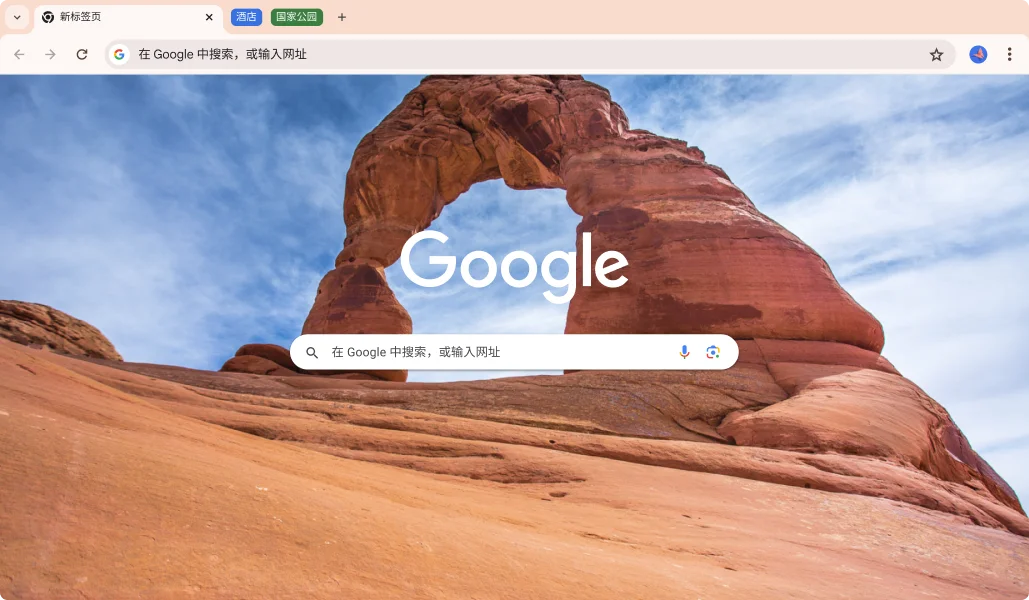
Chrome浏览器提供了一系列创新功能,让您的上网体验更加便捷高效
Chrome利用硬件加速和优化的内核技术,确保网页加载速度达到最优化,让您享受流畅的浏览体验。
内置的安全机制能够阻止恶意软件和钓鱼网站,保护您的个人信息和设备安全免受威胁。
通过Google账户,您可以同步书签、密码、历史记录等数据,在所有设备上获得一致的浏览体验。
从Chrome网上应用店获取数千种扩展程序和应用,自定义浏览器功能以满足您的特定需求。
集成Google搜索功能,提供智能建议和即时答案,帮助您快速找到所需信息。
自定义浏览器外观,从丰富的主题库中选择或创建属于自己的独特界面风格。
Chrome在多个方面相比其他主流浏览器具有显著优势
| 功能 | Google Chrome | Firefox | Safari | Edge |
|---|---|---|---|---|
| 页面加载速度 | ⭐⭐⭐⭐⭐ | ⭐⭐⭐⭐ | ⭐⭐⭐⭐ | ⭐⭐⭐⭐ |
| 内存使用效率 | ⭐⭐⭐⭐ | ⭐⭐⭐⭐⭐ | ⭐⭐⭐⭐⭐ | ⭐⭐⭐⭐ |
| 扩展兼容性 | ⭐⭐⭐⭐⭐ | ⭐⭐⭐⭐⭐ | ⭐⭐ | ⭐⭐⭐ |
| 安全性评分 | ⭐⭐⭐⭐⭐ | ⭐⭐⭐⭐ | ⭐⭐⭐⭐⭐ | ⭐⭐⭐⭐ |
| 跨平台同步 | ⭐⭐⭐⭐⭐ | ⭐⭐⭐ | ⭐⭐⭐⭐⭐ | ⭐⭐⭐⭐ |
Chrome采用多层安全防护措施,保护您的在线活动安全
自动检测并警告恶意网站和下载内容,防止恶意软件安装到您的设备上。
每个标签页都在独立的沙盒环境中运行,即使某个标签页出现问题也不会影响其他部分。
定期自动更新确保您始终使用最新的安全补丁和功能改进,无需手动操作。
检查已保存的密码是否在数据泄露事件中暴露,并提供安全建议和替换选项。
Chrome提供全面的隐私控制选项,让您完全掌控自己的数据
Chrome提供多种隐私控制选项,包括阻止第三方Cookie、限制网站跟踪、管理网站权限等功能。您可以根据个人偏好调整这些设置,平衡便利性和隐私保护。此外,Chrome还提供了无痕模式,让您可以在不保存浏览历史、Cookie和网站数据的情况下进行浏览。
Chrome允许您查看和管理与Google共享的数据类型,包括搜索历史、位置信息和YouTube观看历史。您可以通过Google账户仪表板轻松访问和删除这些数据。我们致力于提供透明的隐私控制,让您了解哪些数据被收集以及如何使用这些数据来改善您的体验。
解答关于Google Chrome浏览器的常见问题
第一步:访问Google Chrome官方网站或应用商店,找到适用于您操作系统(Windows、Mac、Linux、Android或iOS)的版本。第二步:点击“下载Chrome”按钮,下载安装程序文件。第三步:打开下载的安装文件,按照屏幕上的提示完成安装过程。第四步:安装完成后,启动Chrome浏览器,系统可能会提示您登录Google账户以启用同步功能。第五步:根据个人喜好自定义浏览器设置,如主页、默认搜索引擎和隐私选项。
第一点:Chrome以其卓越的速度和性能著称,使用高效的V8 JavaScript引擎,提供快速的网页加载体验。第二点:Chrome拥有最大的扩展生态系统之一,用户可以从Chrome网上应用店获取数以万计的扩展程序和主题。第三点:Chrome与Google服务深度集成,包括Gmail、Google Drive、Google Docs等,提供无缝的工作和学习体验。第四点:Chrome支持广泛的Web标准和技术,确保最佳的网站兼容性。第五点:Chrome具有强大的开发者工具,适合Web开发人员进行调试和优化工作。
第一步:确保Chrome浏览器始终保持最新版本,启用自动更新功能以获取最新的安全补丁。第二步:定期审查和管理已安装的扩展程序,移除不需要或可疑的扩展。第三步:启用安全浏览功能,这将帮助检测恶意网站和下载内容。第四步:配置隐私设置,限制第三方Cookie、阻止弹出窗口和管理网站权限。第五步:使用强密码并启用双因素认证,特别是对于您的Google账户和其他重要在线服务。第六步:定期清除浏览数据,包括缓存、Cookie和历史记录,减少追踪风险。
第一种方法:使用Google账户同步功能,登录后可以自动同步书签、密码、历史记录等数据到云端。第二种方法:导出书签:进入书签管理器,选择导出书签,保存为HTML文件进行本地备份。第三种方法:备份配置文件:复制Chrome用户配置文件夹到安全位置,包含所有设置和数据。第四种方法:使用第三方备份工具专门针对浏览器数据进行备份。第五种方法:恢复数据时,可以通过导入书签或重新登录Google账户来恢复同步的数据。第六种方法:对于配置文件恢复,将备份的配置文件复制回原位置即可。
第一项措施:Chrome提供无痕式浏览模式,不会保存浏览历史、Cookie、网站数据或搜索记录。第二项措施:用户可以控制Cookie设置,选择阻止第三方Cookie或完全自定义Cookie策略。第三项措施:Chrome实施严格的权限管理,网站必须请求访问摄像头、麦克风、位置等敏感信息的许可。第四项措施:通过Google账户,用户可以管理与Google共享的数据类型,并可以随时删除搜索历史、位置信息等数据。第五项措施:Chrome使用加密技术保护同步数据,并允许用户控制哪些数据被同步到云端。第六项措施:浏览器内置反钓鱼和恶意软件保护,持续更新以应对新的安全威胁。
第一步:检查并关闭占用大量资源的标签页或扩展程序,可以通过任务管理器识别高CPU或内存使用率的项目。第二步:清理浏览数据,包括缓存、Cookie和临时文件,以释放存储空间和提高性能。第三步:禁用不必要的扩展程序,这些程序可能会消耗额外的系统资源并影响浏览器性能。第四步:重置Chrome设置到默认状态,解决因错误配置导致的性能问题。第五步:检查并更新Chrome到最新版本,新版本通常包含性能优化和错误修复。第六步:如果问题仍然存在,可以尝试卸载并重新安装Chrome浏览器,确保干净的安装环境。